

نمونه برنامه اکسل مدیریت دادههای UserForm در VBA و چاپ بخشهای دارای اطلاعات (Print Sections)
برای دانلود اینجا کلیک فرمایید (نمونه برنامه اکسل مدیریت دادههای UserForm در VBA و چاپ بخشهای دارای اطلاعات (Print Sections))
VBA , UserForm , Print Sections , اکسل , فرم ورود اطلاعات , گزارش گیری در اکسل , چاپ فرم در اکسل , برنامه نویسی اکسل , ماکرو اکسل , MultiPage , آموزش ماکرو , UserForm VBA , مثال VBA , چاپ خودکار اکسل , اطلاعات در UserForm با VBA , اکسل اطلاعات در UserForm با VBA , فرم در اکسل ,
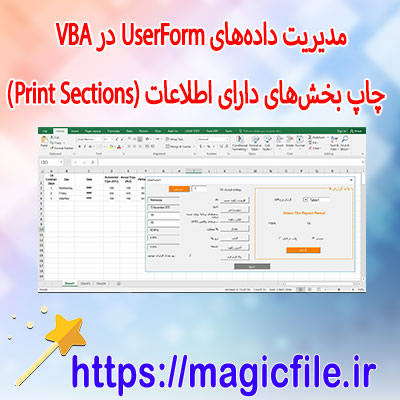

نمونه برنامه اکسل برای مدیریت دادههای UserForm در VBA و چاپ بخشهای دارای اطلاعات
در دنیای برنامهنویسی VBA در اکسل، یکی از نیازهای رایج، مدیریت دادههایی است که توسط کاربران وارد میشود و سپس نیاز به چاپ یا گزارشگیری از این دادهها است. این فرآیند معمولاً با استفاده از UserFormها انجام میشود، که واسط کاربری گرافیکی و قابل انعطاف برای وارد کردن و ویرایش دادهها فراهم میکند. در ادامه، یک نمونه برنامه کامل و جامع ارائه میدهم که نشان میدهد چگونه میتوان دادههای وارد شده در UserForm را مدیریت کرده، آنها را در سلولهای مشخص ذخیره کرد، و سپس بخشهایی از صفحه که حاوی اطلاعات هستند را برای چاپ انتخاب و چاپ نمود.
۱. طراحی UserForm و کنترلهای آن
در مرحله اول، باید یک UserForm در پروژه VBA خود ایجاد کنید. فرض کنید این فرم شامل کنترلهایی مانند TextBox، ComboBox، CheckBox و CommandButton است. به عنوان نمونه، فرم ما شامل موارد زیر است:
– TextBox برای وارد کردن نام کاربر
– TextBox برای وارد کردن شماره تماس
– ComboBox برای انتخاب نوع کاربری
– CheckBox برای تایید اطلاعات
– CommandButton برای ثبت دادهها و دیگر CommandButton برای چاپ
در این بخش، هر کنترل با برچسبهای مناسبی مشخص میشود، و رویدادهای مربوط به هر کنترل باید بهدرستی برنامهنویسی شوند، خصوصاً رویداد کلیک بر روی دکمه ثبت.
۲. مدیریت دادههای وارد شده در UserForm
در هنگام کلیک بر روی دکمه ثبت، باید دادههای وارد شده در کنترلها گرفته شده و در یک جدول در شیت اکسل ذخیره شوند. این کار با استفاده از VBA و دستورات ساده انجام میشود. مثلا:
vba
Private Sub btnSave_Click()
Dim lastRow As Long
lastRow = Sheets("Data").Cells(Sheets("Data").Rows.Count, "A").End(xlUp).Row + 1
Sheets("Data").Cells(lastRow, 1).Value = Me.txtName.Value
Sheets("Data").Cells(lastRow, 2).Value = Me.txtPhone.Value
Sheets("Data").Cells(lastRow, 3).Value = Me.cboType.Value
Sheets("Data").Cells(lastRow, 4).Value = IIf(Me.chkConfirm.Value, "Yes", "No")
MsgBox "دادهها با موفقیت ثبت شدند.", vbInformation
Call ClearForm
End Sub
Private Sub ClearForm()
Me.txtName.Value = ""
Me.txtPhone.Value = ""
Me.cboType.ListIndex = -1
Me.chkConfirm.Value = False
End Sub
در این کد، دادهها به صورت خودکار در اولین ردیف خالی در شیت “Data” قرار میگیرند. بعد از ثبت، فرم پاک میشود تا کاربر بتواند اطلاعات جدید وارد کند.
۳. مدیریت بخشهای چاپی و چاپ قسمتهای مشخص
در مرحله بعدی، نیاز است که بتوانیم بخشهایی از صفحه یا دادههای خاص را برای چاپ آماده کنیم. فرض کنید، در صفحه اکسل، یک بخش مشخص طراحی شده است که حاوی گزارشی است که باید بر اساس اطلاعات وارد شده، چاپ شود. معمولا، این بخش در یک رنج خاص قرار دارد، مثلا از سلول B2 تا F20.
برای چاپ این بخش، باید یک تابع VBA بنوی… ← ادامه مطلب در magicfile.ir
یک فایل در موضوع (نمونه برنامه اکسل مدیریت دادههای UserForm در VBA و چاپ بخشهای دارای اطلاعات (Print Sections)) آماده کرده ایم که از لینک زیر می توانید دانلود فرمایید برای دانلود کردن به لینک زیر بروید
منبع : https://magicfile.ir