
ساخت گردونه قرعهکشی گرافیکی و متحرک در اکسل با VBA – جذاب، حرفهای و شخصیسازی
برای دانلود اینجا کلیک فرمایید (ساخت گردونه قرعهکشی گرافیکی و متحرک در اکسل با VBA – جذاب، حرفهای و شخصیسازی)
گردونه قرعه کشی , اکسل VBA , انیمیشن در اکسل , قرعه کشی خودکار , قرعه کشی با چرخنده , گردونه قرعهکشی گرافیکی در اکسل , ایجاد گردونه قرعهکشی گرافیکی , ساخت اکسل گردونه قرعهکشی گرافیکی ,
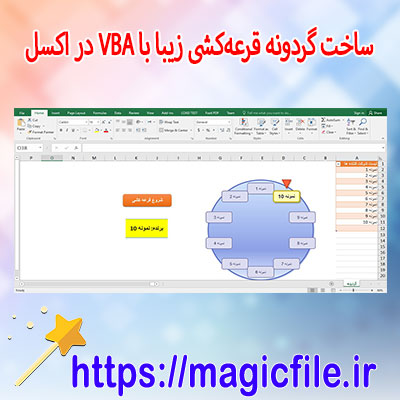
ساخت گردونه قرعهکشی گرافیکی و متحرک در اکسل با VBA – جذاب، حرفهای و شخصیسازی
در دنیای امروز، برگزاری قرعهکشیها و مسابقات، بهخصوص در زمینههای بازاریابی، تبلیغات، و حتی رویدادهای شخصی، اهمیت ویژهای پیدا کرده است. اما، چگونه میتوان این قرعهکشیها را جذابتر، حرفهایتر و در عین حال قابل شخصیسازی ساخت؟ جواب این سوال، استفاده از امکانات قدرتمند نرمافزار اکسل و برنامهنویسی VBA است. در این مقاله، با جزئیات کامل و جامع، فرآیند ساخت یک گردونه قرعهکشی گرافیکی و متحرک در اکسل را بررسی میکنیم، که نه تنها جذاب است، بلکه قابل تنظیم و سفارشیسازی نیز میباشد.
پیشزمینه و اهمیت ساخت گردونه قرعهکشی
در دنیای رقابتی امروز، جذابیت و دیداری بودن رویدادهای قرعهکشی، امری حیاتی است. یک گردونه قرعهکشی، نمونهای است که نه تنها هیجان را افزایش میدهد، بلکه حس عدالت و شفافیت را نیز به مخاطب منتقل میکند. علاوه بر این، ساخت چنین ابزارهایی با اکسل، به دلیل در دسترس بودن و قدرت برنامهنویسی VBA، امکان توسعه و شخصیسازی فراوانی دارد. از طرف دیگر، این ابزارهای تعاملی، در کنار جذابیت بصری، قابلیتهای آماری و مدیریت دادهها را نیز فراهم میسازند.
مرحله اول: طراحی اولیه و ساختار پایه در اکسل
برای شروع، نیاز است که یک صفحه کاری (Sheet) در اکسل آماده کنیم. در این صفحه، ابتدا باید لیستی از شرکتکنندگان یا گزینههای مورد نظر را وارد کنیم. این لیست میتواند شامل نام، شماره، یا هر نوع دادهای باشد که میخواهیم در قرعهکشی شرکت کند. بعد از وارد کردن دادهها، باید یک جدول یا ناحیه خاص برای نمایش گردونه تعریف کنیم. این بخش باید طراحی گرافیکی مناسبی داشته باشد؛ مثلاً، از اشکال دایرهای با رنگهای مختلف برای نشان دادن هر بخش استفاده کنیم.
در این مرحله، مهم است که اندازه و محل قرارگیری این دایرهها، به گونهای باشد که بتوانیم آنها را به صورت دایرهای بچینیم و در نهایت، یک گردونه کامل و زیبا بسازیم. همچنین، باید ناحیهای برای دکمههای کنترلی، مانند «شروع»، «توقف»، و «بازنشانی» در نظر بگیریم. این دکمهها، در آینده، با کدهای VBA فعال و کنترل میشوند.
مرحله دوم: افزودن گرافیک و زیباسازی
در این قسمت، تمرکز بر روی زیباسازی است. میتوان از اشکال هندسی، رنگهای متنوع و استایلهای مختلف برای هر بخش گردونه استفاده کرد، تا جذابیت بصری آن افزایش یابد. علاوه بر این، استفاده از فیلترهای رنگی، جلوههای سایه و انیمیشنهای ساده، میتواند کمک کند که گردونه، حالت متحرک و پویا پیدا کند.
در این مرحله، باید توجه داشت که، هر بخش، نمایانگر یک گزینه یا فرد است، بنابراین، رنگها و استایلها باید همگام با موضوع و هدف قرعهکشی باشند. مثلا، در… ← ادامه مطلب در magicfile.ir
یک فایل در موضوع (ساخت گردونه قرعهکشی گرافیکی و متحرک در اکسل با VBA – جذاب، حرفهای و شخصیسازی) آماده کرده ایم که از لینک زیر می توانید دانلود فرمایید برای دانلود کردن به لینک زیر بروید
منبع : https://magicfile.ir